PXE-сервер позволяет устанавливать операционные системы по сети: компьютер включается, получает адрес по DHCP, скачивает загрузчик и показывает меню — без флешек и дисков. В статье соберём такой сервер на Debian 13 (Trixie): он загружает компьютеры и с BIOS, и с UEFI, ставит Debian 13 вручную или полностью автоматически, а при желании — Ubuntu и Windows.
Все шаги проверены на стенде: Debian 13 в роли сервера и виртуальная машина в роли клиента. Скриншоты ниже — с этого стенда.
Как это работает
Загрузка идёт по цепочке, и на каждом шаге работает своя служба:
- DHCP (isc-dhcp-server) выдаёт клиенту IP-адрес и имя загрузочного файла — своё для BIOS и для UEFI.
- TFTP (tftpd-hpa) отдаёт этот файл — сетевой загрузчик iPXE.
- iPXE ещё раз спрашивает DHCP, получает адрес меню и скачивает его уже по HTTP (nginx) — это в десятки раз быстрее TFTP.
- Из меню по HTTP загружаются ядро и initrd установщика.
| Клиент | Что отдаёт DHCP |
|---|---|
| BIOS (Legacy) | undionly.kpxe по TFTP |
| UEFI x64 | snponly.efi по TFTP |
| Уже загрузившийся iPXE | меню http://…/pxe/menu.ipxe |
Третья строка важна: без неё iPXE после загрузки снова получит от DHCP имя undionly.kpxe, загрузит сам себя — и так по кругу.
Что понадобится
- Сервер с Debian 13 и двумя сетевыми интерфейсами: один смотрит в обычную сеть с интернетом, второй — в отдельную сеть (или VLAN) для установки.
- Клиентские компьютеры, подключённые к этой отдельной сети, с включённой загрузкой по сети (Network Boot / PXE) в BIOS/UEFI.
Впишите свои значения — они подставятся во все команды и конфиги ниже. «Подсеть» — первые три числа адресов PXE-сети: сервер получит адрес .1, клиенты — с .100 по .200.
192.168.2 — подсеть, enp2s0 — интерфейс в PXE-сети, enp1s0 — интерфейс с интернетом.
Шаг 1. Сеть на сервере
Посмотрите имена интерфейсов (в Debian 13 они вида enp1s0, а не eth0):
ip -br linkЗадайте статический адрес интерфейсу PXE-сети. В Debian 13 по умолчанию сетью управляет ifupdown:
auto enp2s0
iface enp2s0 inet static
address 192.168.2.1/24sudo ifup enp2s0
ip -br addr show enp2s0Шлюз на этом интерфейсе не указывайте: интернет у сервера идёт через enp1s0.
Шаг 2. Интернет для клиентов (NAT)
Установщику Debian нужен интернет — он скачивает пакеты с зеркала. Сервер будет раздавать интернет клиентам через свой внешний интерфейс.
Включите пересылку пакетов:
net.ipv4.ip_forward = 1sudo sysctl --systemДобавьте правило NAT в nftables (в Debian 13 nftables установлен по умолчанию):
#!/usr/sbin/nft -f
flush ruleset

table ip pxe_nat {
    chain postrouting {
        type nat hook postrouting priority srcnat; policy accept;
        ip saddr 192.168.2.0/24 oifname "enp1s0" masquerade
    }
}sudo systemctl enable --now nftables
sudo nft list rulesetШаг 3. Установка пакетов
sudo apt update
sudo apt install isc-dhcp-server tftpd-hpa tftp-hpa nginx ipxe whois wgetisc-dhcp-server— DHCP. Проект ISC DHCP больше не развивается (ему на смену пришёл Kea), но в Debian 13 он есть, стабилен и для PXE подходит отлично.tftpd-hpa— TFTP-сервер,tftp-hpa— клиент для проверки.ipxe— готовые загрузчики iPXE:/usr/lib/ipxe/undionly.kpxeдля BIOS,/usr/lib/ipxe/snponly.efiиipxe.efiдля UEFI.whois— в нём утилитаmkpasswd, понадобится для автоматической установки.
Сразу после установки служба DHCP завершится с ошибкой — это нормально, она ещё не настроена.
Шаг 4. DHCP-сервер
Укажите, на каком интерфейсе работать:
INTERFACESv4="enp2s0"
INTERFACESv6=""Конфигурация:
# Код опции 93 — архитектура клиента (RFC 4578): 0 = BIOS, 7 и 9 = UEFI x64
option arch code 93 = unsigned integer 16;

default-lease-time 600;
max-lease-time 7200;
authoritative;

subnet 192.168.2.0 netmask 255.255.255.0 {
    range 192.168.2.100 192.168.2.200;
    option routers 192.168.2.1;
    option domain-name-servers 77.88.8.8, 1.1.1.1;
    option broadcast-address 192.168.2.255;
    next-server 192.168.2.1;

    if exists user-class and option user-class = "iPXE" {
        # iPXE уже загружен — отдаём меню по HTTP (иначе загрузка пойдёт по кругу)
        filename "http://192.168.2.1/pxe/menu.ipxe";
    } elsif option arch = 00:07 or option arch = 00:09 {
        filename "snponly.efi";          # UEFI x64
    } else {
        filename "undionly.kpxe";        # BIOS (Legacy)
    }
}next-server — адрес TFTP-сервера, filename — какой файл скачать. Проверьте конфиг и запустите службу:
sudo dhcpd -t -cf /etc/dhcp/dhcpd.conf
sudo systemctl restart isc-dhcp-server
sudo systemctl status isc-dhcp-server --no-pagerdhcpd -t молчит, если ошибок нет, и показывает строку с ошибкой, если они есть.
Шаг 5. TFTP-сервер
TFTP_USERNAME="tftp"
TFTP_DIRECTORY="/srv/tftp"
TFTP_ADDRESS="0.0.0.0:69"
TFTP_OPTIONS="--secure"--secure запрещает выходить за пределы /srv/tftp. Адрес 0.0.0.0 надёжнее конкретного IP: при загрузке сервера служба может стартовать раньше, чем поднимется интерфейс, и с конкретным адресом упадёт. Чтобы TFTP не был доступен из внешней сети, закройте порт 69/udp на enp1s0 в файрволе. Скопируйте загрузчики:
sudo mkdir -p /srv/tftp
sudo cp /usr/lib/ipxe/undionly.kpxe /usr/lib/ipxe/snponly.efi /usr/lib/ipxe/ipxe.efi /srv/tftp/
sudo systemctl restart tftpd-hpaПроверьте, что файл отдаётся:
$ tftp 192.168.2.1 -c get undionly.kpxe /tmp/test.kpxe
$ ls -l /tmp/test.kpxeШаг 6. HTTP-сервер
Отдельный сайт nginx для обращений по адресу PXE-сервера; к файлам пускает только клиентов PXE-сети:
server {
    listen 80;
    server_name 192.168.2.1;
    root /var/www/html;

    location /pxe/ {
        allow 192.168.2.0/24;
        allow 127.0.0.1;
        deny all;
        autoindex on;
    }
}sudo mkdir -p /var/www/html/pxe
sudo ln -s /etc/nginx/sites-available/pxe /etc/nginx/sites-enabled/
sudo nginx -t && sudo systemctl reload nginxШаг 7. Файлы установщика Debian 13
Для загрузки по сети нужны файлы из netboot-архива, а не ядро и initrd с ISO-образа: initrd с netinst-ISO рассчитан на загрузку с CD и по сети остановится на ошибке «No CD-ROM detected».
cd /tmp
wget https://deb.debian.org/debian/dists/trixie/main/installer-amd64/current/images/netboot/netboot.tar.gz
tar -xzf netboot.tar.gz ./debian-installer/amd64/linux ./debian-installer/amd64/initrd.gz
sudo mkdir -p /var/www/html/pxe/debian13
sudo cp debian-installer/amd64/linux debian-installer/amd64/initrd.gz /var/www/html/pxe/debian13/Ядро весит около 12 МБ, initrd — около 40 МБ. После выхода новой точечной версии Debian (13.x) просто повторите эти команды — архив по ссылке current всегда свежий.
Шаг 8. Меню iPXE
#!ipxe
# Надписи на английском: консоль iPXE не показывает кириллицу
set server 192.168.2.1

:start
menu PXE boot menu - ${net0/mac} (${net0/ip})
item --gap -- ------------------------- Install -------------------------
item debian13      Install Debian 13 (Trixie)
item debian13auto  Install Debian 13 automatically (preseed)
item --gap -- -------------------------- Other --------------------------
item local         Boot from local disk
item shell         iPXE shell
item reboot        Reboot
choose --default local --timeout 15000 target && goto ${target}

:debian13
kernel http://${server}/pxe/debian13/linux initrd=initrd.gz vga=788 ---
initrd http://${server}/pxe/debian13/initrd.gz
boot || goto failed

:debian13auto
kernel http://${server}/pxe/debian13/linux initrd=initrd.gz auto=true priority=critical preseed/url=http://${server}/pxe/preseed.cfg locale=ru_RU.UTF-8 keymap=ru vga=788 ---
initrd http://${server}/pxe/debian13/initrd.gz
boot || goto failed

:local
# вернуть управление BIOS/UEFI — они загрузятся со следующего устройства (диска)
exit

:shell
echo Type "exit" to return to the menu
shell
goto start

:reboot
reboot

:failed
echo Boot failed, returning to the menu in 5 seconds
sleep 5
goto startЧто здесь важно:
initrd— отдельная команда послеkernel, аinitrd=initrd.gzв строке ядра нужен для UEFI: без него ядро в режиме UEFI не найдёт initrd.- По умолчанию через 15 секунд выбирается загрузка с диска. Так компьютер, у которого в BIOS первой стоит сеть, не переустановится сам по себе.
exitвозвращает управление прошивке, и она грузится со следующего устройства. Это надёжнее, чемsanboot --drive 0x80, который на части машин заканчивается ошибкой ввода-вывода.- Синтаксис подстановок iPXE — только
${имя}: конструкции вроде${hostname:-…}из shell он не понимает и выведет как есть.
Шаг 9. Первая загрузка
На клиенте включите в BIOS/UEFI загрузку по сети (обычно пункт Network Boot, PXE Boot или «Сетевой стек») и поставьте сеть первой в порядке загрузки — или выберите её разово в меню загрузки (F12, F11 или F8 в зависимости от производителя).
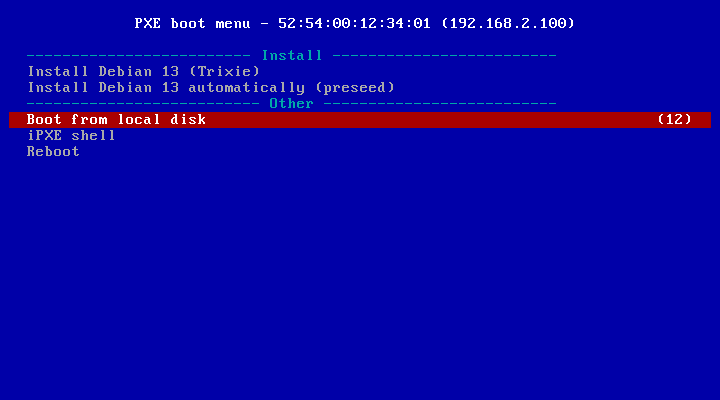
Клиент получит адрес, загрузит iPXE и покажет меню:
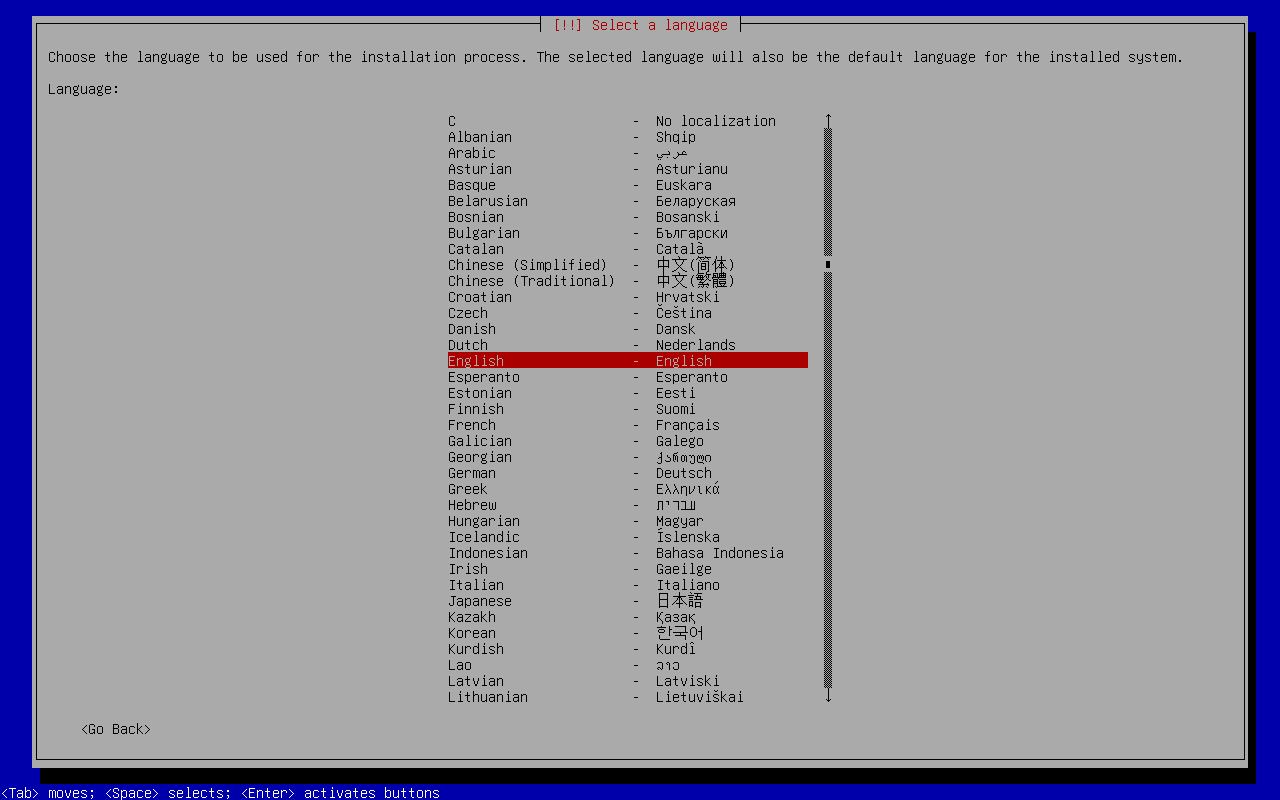
После выбора первого пункта ядро и initrd скачаются по HTTP за пару секунд, и запустится обычный установщик Debian 13:
Шаг 10. Автоматическая установка (preseed)
Preseed-файл отвечает на все вопросы установщика заранее: компьютер ставит систему сам и перезагружается.
Сначала получите хеш пароля для пользователя — открытый пароль в файле хранить не нужно:
$ mkpasswd -m sha-512
Password:Скопируйте строку целиком и вставьте её вместо ВАШ_ХЕШ в файл ниже.
# Автоматическая установка Debian 13 (Trixie)

### Язык, страна, клавиатура
d-i debian-installer/locale string ru_RU.UTF-8
d-i debian-installer/language string ru
d-i debian-installer/country string RU
d-i keyboard-configuration/xkb-keymap select ru
d-i keyboard-configuration/toggle select Alt+Shift

### Сеть
d-i netcfg/choose_interface select auto
d-i netcfg/get_hostname string debian
d-i netcfg/get_domain string local
d-i netcfg/hostname string debian-pxe

### Зеркало
d-i mirror/country string manual
d-i mirror/http/hostname string deb.debian.org
d-i mirror/http/directory string /debian
d-i mirror/http/proxy string

### Пользователи: root без пароля (вход через sudo), пользователь sysadmin
d-i passwd/root-login boolean false
d-i passwd/user-fullname string System Administrator
d-i passwd/username string sysadmin
d-i passwd/user-password-crypted password ВАШ_ХЕШ

### Время
d-i clock-setup/utc boolean true
d-i time/zone string Europe/Moscow
d-i clock-setup/ntp boolean true

### Разметка: весь первый диск, один раздел + swap. Диск будет стёрт без вопросов
d-i partman-auto/method string regular
d-i partman-auto/choose_recipe select atomic
d-i partman-partitioning/confirm_write_new_label boolean true
d-i partman/choose_partition select finish
d-i partman/confirm boolean true
d-i partman/confirm_nooverwrite boolean true

### Репозитории и пакеты
d-i apt-setup/non-free-firmware boolean true
tasksel tasksel/first multiselect standard, ssh-server
d-i pkgsel/include string sudo curl
d-i pkgsel/upgrade select full-upgrade
popularity-contest popularity-contest/participate boolean false

### Загрузчик
d-i grub-installer/only_debian boolean true
d-i grub-installer/bootdev string default

### Завершение: перезагрузиться без вопроса
d-i finish-install/reboot_in_progress noteПараметры в строке ядра (пункт debian13auto в меню) делают вот что:
| Параметр | Зачем |
|---|---|
auto=true |
откладывает вопросы о языке и клавиатуре до загрузки preseed-файла |
priority=critical |
не задавать вопросов, на которые есть ответ по умолчанию |
preseed/url=… |
откуда скачать ответы |
locale=ru_RU.UTF-8 keymap=ru |
язык и раскладка ещё до того, как скачается preseed |
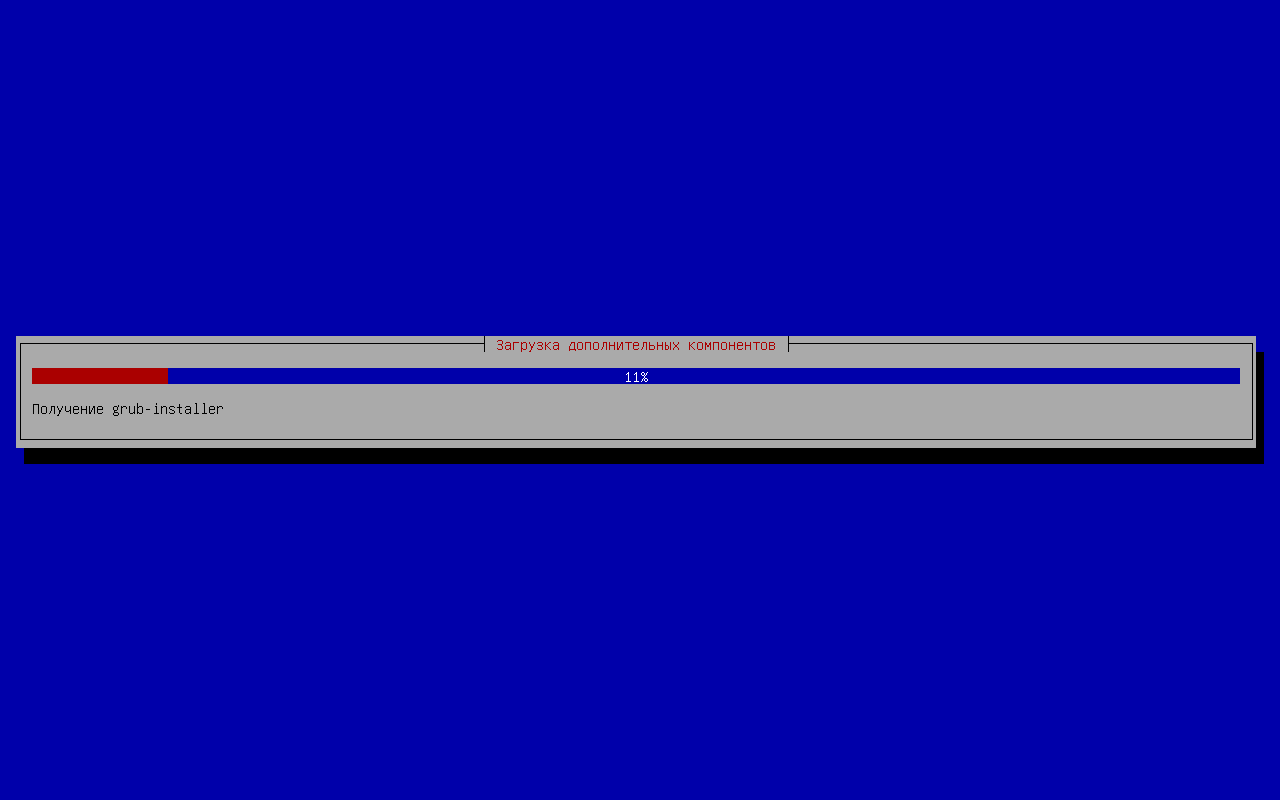
Выберите в меню пункт «Install Debian 13 automatically» — дальше установщик работает сам, на русском и без единого вопроса: скачивает компоненты с зеркала через NAT, размечает диск, ставит систему и перезагружается.
Шаг 11. Ubuntu 24.04 по сети
Ubuntu Server загружается иначе, чем Debian: установщик (Subiquity) скачивает весь ISO-образ в оперативную память, поэтому клиенту нужно не меньше 4 ГБ ОЗУ. Preseed Ubuntu не понимает — у неё свой формат автоустановки (autoinstall).
cd /var/www/html/pxe
sudo mkdir -p ubuntu2404
sudo wget -O ubuntu2404/ubuntu-24.04-live-server-amd64.iso \
  https://releases.ubuntu.com/24.04/ubuntu-24.04.5-live-server-amd64.iso
sudo mount -o loop,ro ubuntu2404/ubuntu-24.04-live-server-amd64.iso /mnt
sudo cp /mnt/casper/vmlinuz /mnt/casper/initrd ubuntu2404/
sudo umount /mntНомер точечной версии (24.04.5) проверьте на releases.ubuntu.com/24.04 — старые образы со временем удаляют.
Добавьте в меню пункт и его раздел:
item ubuntu2404    Install Ubuntu 24.04 Server

:ubuntu2404
kernel http://${server}/pxe/ubuntu2404/vmlinuz initrd=initrd ip=dhcp url=http://${server}/pxe/ubuntu2404/ubuntu-24.04-live-server-amd64.iso cloud-config-url=/dev/null ---
initrd http://${server}/pxe/ubuntu2404/initrd
boot || goto failedСтроку item поставьте в начало меню рядом с пунктами Debian, а раздел :ubuntu2404 — в любое место после choose.
ip=dhcp— initrd Ubuntu сам получает адрес, чтобы скачать образ.url=— откуда скачать ISO целиком в память.cloud-config-url=/dev/null— без него cloud-init тоже приметurl=за адрес своих настроек и скачает 3-гигабайтный образ второй раз.
Шаг 12. Windows 10 и 11 по сети (wimboot)
Windows загружается через wimboot — загрузчик проекта iPXE, который запускает среду установки WinPE прямо из boot.wim. Сама программа установки берёт файлы системы с сетевой папки Samba, поэтому понадобятся ещё Samba и wimtools.
12.1. Файлы
sudo apt install samba wimtools
sudo mkdir -p /var/www/html/pxe/windows /srv/windows/win11
sudo wget -O /var/www/html/pxe/windows/wimboot https://github.com/ipxe/wimboot/releases/latest/download/wimbootСкопируйте содержимое ISO-образа Windows целиком — оно нужно программе установки:
sudo mount -o loop,ro Win11_Russian_x64.iso /mnt
sudo cp -r /mnt/. /srv/windows/win11/
sudo umount /mntЗагрузочные файлы WinPE nginx будет отдавать по HTTP, а Samba — остальное. Чтобы не хранить две копии, сделайте ссылку:
sudo ln -s /srv/windows/win11 /var/www/html/pxe/windows/win11Узнайте номер нужной редакции в образе — он понадобится в файле ответов:
$ wiminfo /srv/windows/win11/sources/install.wim | grep -E "^(Index|Name)"
Index:                  1
Name:                   Windows 11 Домашняя
…
Index: 612.2. Сетевая папка Samba
Гостевой доступ без пароля современные версии Windows 11 блокируют, поэтому заведём отдельного пользователя только для установки:
sudo useradd -M -s /usr/sbin/nologin pxe
sudo smbpasswd -a pxeПапка только для чтения, доступ только из PXE-сети:
[windows]
    path = /srv/windows
    read only = yes
    valid users = pxe
hosts allow = 192.168.2. 127.sudo testparm -s >/dev/null && sudo systemctl restart smbd
smbclient //localhost/windows -U pxe -c lsПоследняя команда спросит пароль и покажет содержимое папки — значит, всё работает.
12.3. Сценарий запуска установки
wimboot умеет подкладывать файлы прямо в загружаемую среду WinPE. Подложим два файла: winpeshl.ini говорит WinPE, что запустить вместо оболочки, а install.bat подключает сетевую папку и запускает установку.
[LaunchApps]
"install.bat"wpeinit
net use \\192.168.2.1\windows /user:pxe ПАРОЛЬ_PXE
\\192.168.2.1\windows\win11\setup.exe /unattend:\\192.168.2.1\windows\autounattend.xmlwpeinit поднимает сеть в WinPE, без него net use не найдёт сервер. Пароль пользователя pxe здесь хранится открыто, поэтому этот пользователь ничего не умеет, кроме чтения папки с дистрибутивом.
12.4. Пункт в меню iPXE
item win11         Install Windows 11

:win11
set win http://${server}/pxe/windows
kernel ${win}/wimboot
initrd ${win}/winpeshl.ini winpeshl.ini
initrd ${win}/install.bat  install.bat
initrd ${win}/win11/boot/bcd        BCD
initrd ${win}/win11/boot/boot.sdi   boot.sdi
initrd ${win}/win11/sources/boot.wim boot.wim
boot || goto failedВторое имя в каждой строке initrd — имя файла внутри WinPE. Пути boot/bcd и boot/boot.sdi берутся с образа как есть; wimboot работает и в BIOS, и в UEFI.
12.5. Файл ответов autounattend.xml
Файл можно собрать в Windows System Image Manager из комплекта Windows ADK, но проще взять готовый и поправить три места: номер редакции, имя пользователя и пароль. Пример ниже — для компьютеров с UEFI: диск 0 размечается в GPT (раздел EFI, служебный MSR и раздел Windows).
<?xml version="1.0" encoding="utf-8"?>
<unattend xmlns="urn:schemas-microsoft-com:unattend" xmlns:wcm="http://schemas.microsoft.com/WMIConfig/2002/State">
  <settings pass="windowsPE">
    <component name="Microsoft-Windows-International-Core-WinPE" processorArchitecture="amd64" publicKeyToken="31bf3856ad364e35" language="neutral" versionScope="nonSxS">
      <SetupUILanguage><UILanguage>ru-RU</UILanguage></SetupUILanguage>
      <InputLocale>0409:00000409;0419:00000419</InputLocale>
      <SystemLocale>ru-RU</SystemLocale>
      <UILanguage>ru-RU</UILanguage>
      <UserLocale>ru-RU</UserLocale>
    </component>
    <component name="Microsoft-Windows-Setup" processorArchitecture="amd64" publicKeyToken="31bf3856ad364e35" language="neutral" versionScope="nonSxS">
      <RunSynchronous>
        <!-- Обход проверок TPM, Secure Boot и ОЗУ для Windows 11 (удалите, если не нужно) -->
        <RunSynchronousCommand wcm:action="add"><Order>1</Order><Path>reg add HKLM\SYSTEM\Setup\LabConfig /v BypassTPMCheck /t REG_DWORD /d 1 /f</Path></RunSynchronousCommand>
        <RunSynchronousCommand wcm:action="add"><Order>2</Order><Path>reg add HKLM\SYSTEM\Setup\LabConfig /v BypassSecureBootCheck /t REG_DWORD /d 1 /f</Path></RunSynchronousCommand>
        <RunSynchronousCommand wcm:action="add"><Order>3</Order><Path>reg add HKLM\SYSTEM\Setup\LabConfig /v BypassRAMCheck /t REG_DWORD /d 1 /f</Path></RunSynchronousCommand>
      </RunSynchronous>
      <DiskConfiguration>
        <Disk wcm:action="add">
          <DiskID>0</DiskID>
          <WillWipeDisk>true</WillWipeDisk>
          <CreatePartitions>
            <CreatePartition wcm:action="add"><Order>1</Order><Type>EFI</Type><Size>300</Size></CreatePartition>
            <CreatePartition wcm:action="add"><Order>2</Order><Type>MSR</Type><Size>16</Size></CreatePartition>
            <CreatePartition wcm:action="add"><Order>3</Order><Type>Primary</Type><Extend>true</Extend></CreatePartition>
          </CreatePartitions>
          <ModifyPartitions>
            <ModifyPartition wcm:action="add"><Order>1</Order><PartitionID>1</PartitionID><Format>FAT32</Format><Label>EFI</Label></ModifyPartition>
            <ModifyPartition wcm:action="add"><Order>2</Order><PartitionID>3</PartitionID><Format>NTFS</Format><Label>Windows</Label><Letter>C</Letter></ModifyPartition>
          </ModifyPartitions>
        </Disk>
      </DiskConfiguration>
      <ImageInstall>
        <OSImage>
          <InstallFrom>
            <MetaData wcm:action="add"><Key>/IMAGE/INDEX</Key><Value>6</Value></MetaData>
          </InstallFrom>
          <InstallTo><DiskID>0</DiskID><PartitionID>3</PartitionID></InstallTo>
        </OSImage>
      </ImageInstall>
      <UserData>
        <AcceptEula>true</AcceptEula>
        <ProductKey><WillShowUI>OnError</WillShowUI></ProductKey>
      </UserData>
    </component>
  </settings>
  <settings pass="oobeSystem">
    <component name="Microsoft-Windows-International-Core" processorArchitecture="amd64" publicKeyToken="31bf3856ad364e35" language="neutral" versionScope="nonSxS">
      <InputLocale>0409:00000409;0419:00000419</InputLocale>
      <SystemLocale>ru-RU</SystemLocale>
      <UILanguage>ru-RU</UILanguage>
      <UserLocale>ru-RU</UserLocale>
    </component>
    <component name="Microsoft-Windows-Shell-Setup" processorArchitecture="amd64" publicKeyToken="31bf3856ad364e35" language="neutral" versionScope="nonSxS">
      <TimeZone>Russian Standard Time</TimeZone>
      <OOBE>
        <HideEULAPage>true</HideEULAPage>
        <HideOEMRegistrationScreen>true</HideOEMRegistrationScreen>
        <HideOnlineAccountScreens>true</HideOnlineAccountScreens>
        <HideWirelessSetupInOOBE>true</HideWirelessSetupInOOBE>
        <ProtectYourPC>3</ProtectYourPC>
      </OOBE>
      <UserAccounts>
        <LocalAccounts>
          <LocalAccount wcm:action="add">
            <Name>admin</Name>
            <Group>Administrators</Group>
            <Password><Value>Смените-Этот-Пароль1</Value><PlainText>true</PlainText></Password>
          </LocalAccount>
        </LocalAccounts>
      </UserAccounts>
    </component>
  </settings>
</unattend>Что поменять под себя:
/IMAGE/INDEX— номер редакции из выводаwiminfo(в примере 6 — Windows 11 Pro).NameиPasswordлокального администратора. Пароль в файле хранится открыто, поэтому папка доступна только из PXE-сети; после установки смените его.- Ключ продукта не указан: Windows установится и попросит активацию позже. Если программа установки всё же остановится на вводе ключа, впишите в
<ProductKey><Key>…</Key></ProductKey>свой ключ или общедоступный ключ установки для вашей редакции — он есть в документации Microsoft («Generic product keys» / ключи для установки) и только выбирает редакцию, а не активирует Windows. - Часовой пояс
Russian Standard Time— это Москва (UTC+3).
Проверка и диагностика
Состояние служб:
systemctl status isc-dhcp-server tftpd-hpa nginx --no-pager
sudo ss -ulpn | grep -E ':67|:69'Лучший инструмент диагностики — смотреть сеть во время загрузки клиента:
sudo tcpdump -ni enp2s0 port 67 or port 68 or port 69В журнале DHCP видно, кому и какой адрес выдан:
sudo journalctl -u isc-dhcp-server -fDHCPDISCOVER from 52:54:00:12:34:01 via enp2s0
DHCPOFFER on 192.168.2.100 to 52:54:00:12:34:01 via enp2s0
DHCPREQUEST for 192.168.2.100 (192.168.2.1) from 52:54:00:12:34:01 via enp2s0
DHCPACK on 192.168.2.100 to 52:54:00:12:34:01 via enp2s0Частые ошибки:
| Что видно на клиенте | Причина и решение |
|---|---|
PXE-E53: No boot filename received |
DHCP не отдал filename: проверьте dhcpd.conf и что запрос пришёл именно на ваш сервер (tcpdump) |
PXE-E32: TFTP open timeout |
TFTP не отвечает: служба tftpd-hpa, адрес в TFTP_ADDRESS, файл лежит в /srv/tftp |
| Меню мелькает и загрузка начинается заново | нет условия user-class = "iPXE" — iPXE получает сам себя по кругу |
Secure Boot Violation |
Secure Boot включён, а загрузчик не подписан — отключите Secure Boot |
Установщик Debian пишет No CD-ROM detected |
взяты ядро и initrd с ISO вместо netboot-архива (шаг 7) |
| Установщик не может скачать пакеты | у клиентов нет интернета — проверьте NAT (шаг 2): sudo nft list ruleset, sysctl net.ipv4.ip_forward |
| Клиент получает адрес из другой сети | в сети есть второй DHCP-сервер (роутер) — нужна отдельная сеть для PXE |
| Автоустановка остановилась на «зарезервированное имя пользователя» | в preseed указано системное имя (admin, root, daemon и т. п.) — выберите другое |
Безопасность
- PXE-сеть — отдельная: в ней работает свой DHCP и отдаётся preseed с хешем пароля.
- nginx пускает к
/pxe/только PXE-сеть, Samba-папка — только чтение, отдельный пользователь и тоже только для PXE-сети. - Порты DHCP (67/udp), TFTP (69/udp) и Samba закройте на внешнем интерфейсе
enp1s0. - По умолчанию меню загружает компьютер с диска: случайная переустановка исключена.
- Пароли в preseed храните хешем (
mkpasswd), а вautounattend.xml— меняйте после установки.